Domain infrarot-saunakabine.de kaufen?
Wir ziehen mit dem Projekt
infrarot-saunakabine.de um.
Sind Sie am Kauf der Domain
infrarot-saunakabine.de interessiert?
domain@kv-gmbh.de · 0541-91531010
Domain infrarot-saunakabine.de kaufen?
Wie kann man eine Saunakabine richtig benutzen, um die maximale Entspannung zu erreichen? Wie kann man eine Saunakabine zuhause selbst bauen?
Um die maximale Entspannung in einer Saunakabine zu erreichen, sollte man sich vor dem Betreten gründlich duschen, die Kabine auf die gewünschte Temperatur vorheizen und während des Saunagangs regelmäßig Wasser auf die Steine gießen. Nach dem Saunieren ist es wichtig, sich ausreichend Zeit zum Abkühlen und Ruhen zu nehmen. Um eine Saunakabine zuhause selbst zu bauen, benötigt man zunächst einen geeigneten Raum mit ausreichend Platz und Belüftungsmöglichkeiten. Anschließend kann man eine Saunakabine als Bausatz kaufen und selbst zusammenbauen oder einen Handwerker beauftragen, die Kabine nach individuellen Wünschen zu gestalten. Es ist wichtig, sich vor **
Kann euer Smarty NTFS?
Ja, Smarty unterstützt das NTFS-Dateisystem. Es kann Dateien und Ordner auf NTFS-formatierten Laufwerken lesen und schreiben. **

Ähnliche Suchbegriffe für Ntfs
Top-Angebote
Produkte zum Begriff Ntfs:
-
Microsoft NTFS für Mac 15Microsoft NTFS für Mac 15 - Die ultimative Lösung für den Datenaustausch zwischen Mac und Windows Hauptmerkmale von Microsoft NTFS für Mac 15 Microsoft NTFS für Mac 15 ist eine zuverlässige und schnelle Software, die es Ihnen ermöglicht, NTFS-Partitionen auf Ihrem Mac zu lesen und zu beschreiben. Hier sind einige der Hauptmerkmale von Microsoft NTFS für Mac 15: Leistungsstark: Microsoft NTFS für Mac 15 ist eine leistungsstarke Software, die NTFS-Partitionen schnell und zuverlässig auf Ihrem Mac liest und schreibt. Nahtlose Integration: Die Software integriert sich nahtlos in das Betriebssystem Ihres Macs und ermöglicht Ihnen den einfachen Zugriff auf NTFS-Partitionen. Sicherheit und Zuverlässigkeit: Microsoft NTFS für Mac 15 bietet eine sichere und zuverlässige Möglichkeit, Daten zwischen Mac und Windows auszutauschen, ohne dass es zu Datenverlust oder Systemfehlern kommt. Unterstützu...21,90 €*Versand: 0,00 €Sichere Weiterleitung zum Anbieter
-
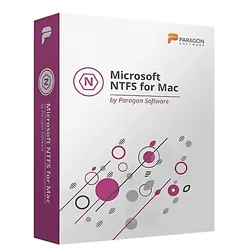
Microsoft NTFS für Mac 16Microsoft NTFS for Mac Voller Lese- und Schreibzugriff garantiert! Microsoft NTFS ist eines der wichtigsten Dateisysteme von Windows. Wenn Sie mit einem Mac arbeiten und Dateien von einer unter Windows formatierten Festplatte, SSD oder einem Flash-Laufwerk lesen oder schreiben möchten, benötigen Sie Microsoft NTFS für Mac von Paragon Software. Schreiben, bearbeiten, kopieren, verschieben und löschen Sie Dateien auf Microsoft NTFS-Volumes von Ihrem Mac aus! Schnell, nahtlos, einfach zu bedienen. Sie können Microsoft NTFS-Laufwerke einbinden, ausbinden, verifizieren, formatieren oder als Startlaufwerk einrichten. Schreiben Sie Dateien auf Microsoft NTFS-Laufwerke auf Ihrem Mac Sie können von Ihrem Mac aus keine Dateien auf Microsoft NTFS-formatierte Laufwerke schreiben, kopieren, bearbeiten oder löschen? Das liegt daran, dass macOS nur eingeschränkte Unterstützung für Windo...19,95 €*Versand: 0,00 €Sichere Weiterleitung zum Anbieter
-
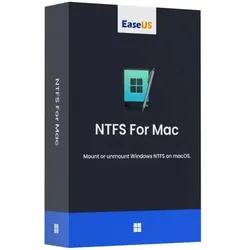
EaseUS NTFS for Mac (Lifetime Upgrades)EaseUS NTFS for Mac – Volle Kontrolle über Ihre NTFS-Laufwerke Uneingeschränkter Lese- und Schreibzugriff auf NTFS-Datenträger unter macOS NTFS-Volumes bequem direkt über den Mac ein- oder aushängen NTFS-Dateien löschen, umbenennen, kopieren und bearbeiten Kompatibel mit Apple Silicon (M1, M2) und macOS Sonoma Was ist NTFS für Mac? NTFS ist das Standard-Dateisystem der Windows NT-Reihe und wird oft bei externen Speichermedien wie HDDs, SSDs oder USB-Sticks verwendet, die unter Windows formatiert wurden. macOS kann NTFS-Volumes zwar lesen, jedoch nicht darauf schreiben. Um also Dateien auf NTFS-formatierte Laufwerke auch vom Mac aus bearbeiten zu können, benötigen Sie eine spezielle NTFS-Lösung für macOS. Warum brauchen Sie NTFS für Mac? NTFS for Mac ist ein Treiber, der es macOS ermöglicht, NTFS-formatierte Laufwerke vollständig zu verwalten – also nicht nur zu lesen, sondern auch zu schreiben. Dieses Tool unterstützt alle NTFS-Datenträger, auch externe. So können Sie Ihre Dateien problemlos mounten, unmounten, lesen, schreiben, kopieren, löschen, importieren und exportieren – ganz ohne Einschränkungen. NTFS-Treiber für Mac EaseUS NTFS for Mac ist eine komfortable und benutzerfreundliche Lösung, mit der Sie NTFS-formartierte Laufwerke auf Ihrem Mac lesen und beschreiben können – ganz ohne Umwege. Importieren und exportieren Sie problemlos wichtige Dateien wie Dokumente, Videos oder Fotos zwischen Ihrem Mac und NTFS-Datenträgern – ohne Formatierung oder Kompatibilitätsprobleme. Suchen Sie nach einer verlässlichen Lösung für den vollen Zugriff auf NTFS-Laufwerke unter macOS? Dann laden Sie jetzt die Vollversion herunter und starten Sie sofort. Lesen und Schreiben von Dateien auf NTFS-Laufwerken auf dem Mac macOS erlaubt nur das Lesen von NTFS-Laufwerken, kann aber keine Dateien ändern, kopieren, schreiben oder löschen. EaseUS NTFS for Mac ist ein leistungsstarkes und dennoch einfach zu bedienendes Microsoft Kostenlose NTFS für Mac Software, die hilft, die Mac kann nicht schreiben NTFS-Laufwerke Problem in 1 Klick zu lösen. Es gibt unbegrenzten Lese- und Schreibzugriff auf Microsoft NTFS-formatierte Festplatten, SSD, USB-Laufwerke, etc. Jetzt können Sie alles mit Windows-formatierten Laufwerken auf Ihrem Mac tun! NTFS-Laufwerke von der Mac-Statusleiste ein- und aushängen Mit EaseUS NTFS for Mac können Sie jetzt NTFS-Festplatten ein- und aushängen - Sie müssen nicht mehr mit Terminalbefehlen herumhantieren, um Partitionen manuell einzuhängen, und es ist nur einen Klick entfernt, es zu tun! Es hilft Ihnen, Ihre NTFS-Festplatte in der Mac-Statusleiste anzuzeigen, so dass Sie schnellen Zugriff auf das Anzeigen, Kopieren und Schreiben von Dateien für NTFS-Volumes von der Statusleiste aus haben. Mac NTFS-Treiber für externe Festplatten Haben Sie jemals ein Problem wie "Ordner von externer Festplatte auf Mac nicht löschen können" , oder "Keine Berechtigung zum Schreiben auf eine externe Festplatte auf dem Mac" ? Da die meisten externen Festplatten mit dem NTFS-Dateisystem vorformatiert sind, ermöglicht EaseUS NTFS for Mac dem eingebauten NTFS-Treiber, externe Festplatten von Western Digital, Seagate, Sandisk usw. direkt lesbar, beschreibbar und editierbar zu machen. - alle NTFS Nur-Lese-Probleme können mit Leichtigkeit behoben werden! Weitere Funktionen von EaseUS NTFS for Mac Zugriff, Lesen und Löschen von NTFS-Festplatten Dank modernster NTFS-Treibertechnologie können Sie sofort NTFS auf Mac aktivieren und so vollen Lese- und Schreibzugriff auf NTFS-Festplatten erhalten. Unterstützt werden die Formate NTFS, exFAT, FAT32, HFS+ und APFS. Vollzugriff auf externe Festplatten Nicht nur interne, sondern auch externe Laufwerke können ohne Probleme geöffnet, bearbeitet, gelöscht und kopiert werden. Probleme mit schreibgeschützten USB-Laufwerken gehören damit der Vergangenheit an. NTFS-Datenträger auf Mac beschreibbar machen Mit EaseUS NTFS for Mac haben Sie direkten Zugriff auf Dateien von Windows NTFS-formatierten Laufwerken. So können Sie Daten problemlos auf Mac-Computern öffnen und bearbeiten. Problemlösung bei nicht angezeigten Laufwerken Wenn Ihre WD My Passport oder LaCie-Festplatte nicht auf dem Mac angezeigt wird, können Sie mit EaseUS NTFS for Mac schnell Abhilfe schaffen. Alle nicht erkannten Laufwerke lassen sich leicht montieren und nutzen. . Systemanforderungen Betriebssystem macOS 14 (Sonoma), macOS 13 (Ventura), macOS 12 (Monterey), macOS 11 (Big Sur), macOS 10.15 (Catalina), macOS 10.14 (Mojave), macOS 10.13 (High Sierra) Mac-Gerät Mac mini, MacBook, MacBook Air, MacBook Pro, iMac, iMac Pro, Mac Pro Hardware Intel-basierte Mac-Modelle, Intel + T2 Security Chip Mac-Modelle, ARM-basierte Apple Silicon M2, M1, M1 Pro, M1 Max Mac-Modelle Dateisystem NTFS, HFS+, APFS, FAT, exFAT Treiber-Typ Festplatte, externe Festplatte, SSD, USB-Laufwerk, Thunderbolt-Laufwerk, SD-Karte, CF-Karte, etc. Treibermarke WD my passport, WD expansion, WD elements, Seagate, SanDisk, Silicon Power, Sam...27,95 €*Versand: 0,00 €Sichere Weiterleitung zum Anbieter
-
Paragon Microsoft NTFS for Mac 17Paragon Microsoft NTFS für Mac – Voller Zugriff auf Windows-Laufwerke Haben Sie eine Windows-formatierte Festplatte, SSD oder einen USB-Stick und möchten auf Ihrem Mac darauf zugreifen? Mit Microsoft NTFS für Mac von Paragon Software erhalten Sie vollständigen Lese- und Schreibzugriff auf NTFS-Laufwerke, die mit Ihrem Mac verbunden sind. Ganz gleich, ob Sie Dateien schreiben, kopieren, verschieben oder löschen möchten – dieses Tool macht es nahtlos und einfach möglich. Vollständiger Lese- und Schreibzugriff auf NTFS-Volumes macOS unterstützt standardmäßig nur den Lesezugriff auf NTFS-formatierten Laufwerken. Wenn Sie jedoch uneingeschränkten Zugriff benötigen, um Dateien zu bearbeiten oder zu löschen, ist Microsoft NTFS für Mac von Paragon Software die perfekte Lösung. Es sorgt für superschnellen und vollständigen Lese- und Schreibzugriff auf Ihre Windows-Laufwerke, ganz gleich ob es sich um HDDs, SSDs oder USB-Sticks handelt. Nahtlose Nutzererfahrung Wenn Sie mit dem Festplatten-Dienstprogramm von Apple vertraut sind, wird Ihnen die Nutzung von Microsoft NTFS für Mac leichtfallen. Selbst wenn Sie das Tool noch nie benutzt haben, werden Sie es innerhalb weniger Minuten meistern. Die nahtlose Integration und benutzerfreundliche Oberfläche sorgen dafür, dass Sie ohne Unterbrechungen arbeiten können. Vorteile von Microsoft NTFS für Mac Superschnell: Bis zu 6-mal schneller als vergleichbare Lösungen. Einfach zu bedienen: Eine intuitive Benutzeroberfläche, die sich nahtlos in macOS integriert. Kompatibilität: Unterstützt macOS Sequoia und zwei vorherige Versionen. Apple Silicon Ready: Voll kompatibel mit Apple M1, M2 und M3 Technologien. Funktionen von Microsoft NTFS für Mac Schreibgeschütztes Mounten: Sensible Daten ohne Änderungen einsehen. Kein automatisches Mounten: Manuelle Steuerung des Zugriffs auf Volumes. Mounten, Unmounten und Überprüfen von NTFS-Volumes direkt auf Ihrem Mac. Nahtlose Integration mit macOS und dem Apple Festplatten-Dienstprogramm. Unterstützt das Booten von Windows-Installationen auf NTFS-Laufwerken direkt vom Mac aus. Neuheiten Kompatibilität mit Apple Silicon M1, M2 und M3 für zukunftssicheres Arbeiten. Optimierung für macOS Sequoia und zwei ältere Versionen für eine breite Unterstützung. So einfach – Schritt für Schritt zur Installation 1. Installieren Laden Sie Microsoft NTFS für Mac von Paragon Software herunter und installieren Sie es auf Ihrem Mac. 2. Starten Starten Sie Ihren Mac neu. 3. Fertig! NTFS-Laufwerke, die mit Ihrem Mac verbunden sind, werden automatisch gemountet und im Finder angezeigt. Vergleichstabelle: Paragon Microsoft NTFS for Mac 16 vs. Paragon Microsoft NTFS for Mac 17 Funktionen Paragon NTFS for Mac 16 Paragon NTFS for Mac 17 Vollständiger Lese- und Schreibzugriff auf NTFS ✔️ ✔️ Automatisches Mounten von NTFS-Laufwerken ✔️ ✔️ (mit erweiterten Optionen) Kompatibilität mit Apple Silicon (M1, M2) ❌ ✔️ Unterstützte Betriebssysteme bis macOS Sonoma macOS Sierra bis macOS Sequoia Verbesserte Leistung und Geschwindigkeit ❌ ✔️ (bis zu 6x schneller) Volume-Verwaltung (Formatieren, Überprüfen, Reparieren) ✔️ ✔️ (mit verbesserten Optionen) Kompatibilität mit Boot Camp ✔️ ✔️ Kompatibilität mit Software von Drittanbietern (VMware, Parallels) ✔️ ✔️ So aktivieren Sie Ihre Lizenz auf einem anderen Mac Sie können Ihre Lizenz problemlos auf einem anderen Mac-Rechner aktivieren. Folgen Sie diesen einfachen Schritten, um das Produkt erneut zu aktivieren: Beim Licensing Center anmelden: Besuchen Sie das Licensing Center und melden Sie sich mit Ihren Zugangsdaten an. Produkt auswählen: Suchen Sie in der Liste unter „Meine Produkte“ nach dem gewünschten Produkt und klicken Sie darauf. Aktivierte Lizenzen verwalten: Sie sehen eine Übersicht der bisher aktivierten Lizenzen. Wählen Sie die passende Aktivierung und klicken Sie auf „Freigeben“. Freigeben der Lizenz: Dadurch wird die Zuordnung der Lizenz zu Ihrem alten Rechner aufgehoben. Produkt erneut aktivieren: Nach der Freigabe können Sie Ihre Lizenz problemlos auf Ihrem neuen Mac-Rechner aktivieren. Mit diesem einfachen Verfahren können Sie Ihre Lizenz jederzeit auf einem anderen Gerät verwenden, ohne zusätzliche Kosten oder Komplikationen Geeignet für folgende Anwender Dieses Produkt ist ideal für eine Vielzahl von Mac-Nutzern, die auf Windows-NTFS-Laufwerke zugreifen oder Dateien zwischen macOS und Windows teilen möchten: Mac-Anwender, die auf Windows-Laufwerke zugreifen müssen: Nutzer, die regelmäßig externe Festplatten, USB-Sticks oder SSDs verwenden, die mit dem Windows-NTFS-Dateisystem formatiert sind. Unternehmen und Privatpersonen: Perfekt für den Einsatz in gemischten macOS- und Windows-Umgebungen, sowohl für private Nutzer als auch für Unternehmen, die plattformübergreifend arbeiten. Professionelle Anwender: Ideal für IT-Profis, Designer und Entwickler, die häufig zwischen verschiedenen Betriebssystemen wechseln müssen. Nutzer von Apple Boot Camp: Anwende...27,95 €*Versand: 0,00 €Sichere Weiterleitung zum Anbieter



-
Was bedeutet NTFS formatieren?
NTFS steht für "New Technology File System" und ist ein Dateisystem, das von Microsoft für Windows-Betriebssysteme entwickelt wurde. Das Formatieren einer Festplatte oder eines USB-Sticks im NTFS-Format bedeutet, dass die Datenstrukturen auf dem Speichergerät entsprechend den NTFS-Spezifikationen neu organisiert werden. Dadurch können größere Dateien gespeichert werden, die Dateisystemintegrität verbessert und die Leistung des Speichergeräts optimiert werden. Beim Formatieren im NTFS-Format werden alle vorhandenen Daten auf dem Speichergerät gelöscht, daher ist es wichtig, vorher eine Sicherungskopie anzufertigen. NTFS bietet auch erweiterte Sicherheits- und Verschlüsselungsfunktionen, die die Datensicherheit erhöhen. **
-
Welche clustergröße bei NTFS?
Welche clustergröße bei NTFS? Die Clustergröße bei NTFS hängt von der Größe der Partition ab. Für Partitionen bis zu 16 TB beträgt die Standardclustergröße 4 KB. Für Partitionen über 16 TB kann die Clustergröße auf bis zu 64 KB erhöht werden, um die Effizienz zu verbessern. Die Wahl der richtigen Clustergröße kann die Leistung und Speichernutzung optimieren. Es ist wichtig, die Clustergröße entsprechend den Anforderungen des Systems und der Dateigröße zu wählen, um eine optimale Leistung zu gewährleisten. **
-
Wann fat32 und NTFS?
Wann sollte man das FAT32-Dateisystem verwenden und wann das NTFS-Dateisystem? FAT32 eignet sich gut für kleinere Speichergeräte wie USB-Sticks und SD-Karten, da es eine gute Kompatibilität mit verschiedenen Betriebssystemen bietet. NTFS hingegen ist besser geeignet für größere Festplatten und bietet erweiterte Funktionen wie Dateiverschlüsselung und Zugriffsrechte. Die Wahl zwischen FAT32 und NTFS hängt also von der Größe des Speichergeräts, den benötigten Funktionen und der Kompatibilität mit anderen Systemen ab. Es ist wichtig, die jeweiligen Vor- und Nachteile der beiden Dateisysteme zu berücksichtigen, um die richtige Entscheidung zu treffen. **
-
Was heißt NTFS formatieren?
NTFS steht für New Technology File System und ist ein Dateisystem, das von Microsoft für Windows-Betriebssysteme entwickelt wurde. Das Formatieren einer Festplatte oder eines USB-Sticks im NTFS-Format bedeutet, dass die Daten auf dem Speichergerät gelöscht und die Dateistruktur entsprechend den NTFS-Spezifikationen neu erstellt werden. Dadurch können größere Dateien und Partitionen unterstützt werden, sowie eine verbesserte Sicherheit und Zuverlässigkeit gewährleistet werden. Bevor man eine Festplatte im NTFS-Format formatiert, sollte man sicherstellen, dass alle wichtigen Daten gesichert sind, da der Vorgang alle vorhandenen Daten unwiderruflich löscht. Es ist auch wichtig zu beachten, dass Geräte, die im NTFS-Format formatiert sind, möglicherweise nicht von allen Betriebssystemen oder Geräten unterstützt werden. **

Welche Vorteile bietet eine Saunakabine für die Gesundheit und das Wohlbefinden?
Eine Saunakabine fördert die Durchblutung, stärkt das Immunsystem und hilft beim Entspannen und Stressabbau. Die Hitze regt den Stoffwechsel an, fördert die Ausscheidung von Giftstoffen und kann zur Linderung von Muskel- und Gelenkschmerzen beitragen. Zudem kann regelmäßiges Saunieren die Haut reinigen und zu einem verbesserten Hautbild führen. **
Ist es außerhalb der Saunakabine auch textilfrei?
In den meisten Saunabereichen ist es üblich, dass man außerhalb der Saunakabine textilfrei ist. Dies dient dazu, eine hygienische Umgebung zu gewährleisten und das Schwitzen zu erleichtern. Es kann jedoch von Sauna zu Sauna unterschiedlich sein, daher ist es ratsam, sich vorher über die jeweiligen Regeln und Vorschriften zu informieren. **
Top-Angebote
Produkte zum Begriff Ntfs:
-
EaseUS NTFS for MacEaseUS NTFS für Mac Haben Sie sich jemals gefragt, wie Sie problemlos auf Windows-formatierte Laufwerke von Ihrem Mac aus zugreifen können? EaseUS NTFS für Mac ist die Lösung, die Sie suchen. Dieses leistungsstarke Tool ermöglicht Mac-Benutzern den nahtlosen Zugriff auf externe Festplatten, USB-Sticks und SD-Karten, die im NTFS-Dateisystem formatiert sind. Es revolutioniert den Datenaustausch zwischen Mac- und Windows-Systemen und macht das Dateimanagement einfacher denn je. In diesem umfassenden Leitfaden erfahren Sie alles über EaseUS NTFS für Mac. Wir erklären, was es ist und wie es funktioniert. Dann führen wir Sie Schritt für Schritt durch den Installationsprozess. Anschließend zeigen wir Ihnen, wie Sie die Software konfigurieren und optimal nutzen. Zum Schluss geben wir Ihnen noch Tipps zur Fehlerbehebung und informieren Sie über die verfügbaren Support-Optionen. ...50,99 €*Versand: 0,00 €Sichere Weiterleitung zum Anbieter
-
Microsoft NTFS für Mac 17Microsoft NTFS für Mac 17: Die ideale Lösung für den Zugriff auf NTFS-Laufwerke Microsoft NTFS für Mac 17: Die ideale Lösung für den Zugriff auf NTFS-Laufwerke Die Zusammenarbeit zwischen Windows- und macOS-Systemen kann oft eine Herausforderung darstellen, insbesondere wenn es um den Zugriff auf NTFS-formatierte Laufwerke geht. Microsoft NTFS für Mac 17 bietet die perfekte Lösung, um nahtlos auf NTFS-Laufwerke von einem Mac aus zuzugreifen. Mit dieser Software können Benutzer problemlos Dateien lesen, schreiben, kopieren, löschen und bearbeiten, ohne sich Gedanken über Kompatibilitätsprobleme machen zu müssen. Microsoft NTFS für Mac 17 ist eine leistungsstarke und benutzerfreundliche Software, die speziell entwickelt wurde, um die Integration von Windows- und Mac-Systemen zu erleichtern. Ob für den beruflichen Einsatz, das Studium oder private Anwendungen ? diese Software bietet alle...24,90 €*Versand: 0,00 €Sichere Weiterleitung zum Anbieter
-
Microsoft NTFS für Mac 15Microsoft NTFS für Mac 15 - Die ultimative Lösung für den Datenaustausch zwischen Mac und Windows Hauptmerkmale von Microsoft NTFS für Mac 15 Microsoft NTFS für Mac 15 ist eine zuverlässige und schnelle Software, die es Ihnen ermöglicht, NTFS-Partitionen auf Ihrem Mac zu lesen und zu beschreiben. Hier sind einige der Hauptmerkmale von Microsoft NTFS für Mac 15: Leistungsstark: Microsoft NTFS für Mac 15 ist eine leistungsstarke Software, die NTFS-Partitionen schnell und zuverlässig auf Ihrem Mac liest und schreibt. Nahtlose Integration: Die Software integriert sich nahtlos in das Betriebssystem Ihres Macs und ermöglicht Ihnen den einfachen Zugriff auf NTFS-Partitionen. Sicherheit und Zuverlässigkeit: Microsoft NTFS für Mac 15 bietet eine sichere und zuverlässige Möglichkeit, Daten zwischen Mac und Windows auszutauschen, ohne dass es zu Datenverlust oder Systemfehlern kommt. Unterstützu...21,90 €*Versand: 0,00 €Sichere Weiterleitung zum Anbieter
-
Microsoft NTFS für Mac 16Microsoft NTFS for Mac Voller Lese- und Schreibzugriff garantiert! Microsoft NTFS ist eines der wichtigsten Dateisysteme von Windows. Wenn Sie mit einem Mac arbeiten und Dateien von einer unter Windows formatierten Festplatte, SSD oder einem Flash-Laufwerk lesen oder schreiben möchten, benötigen Sie Microsoft NTFS für Mac von Paragon Software. Schreiben, bearbeiten, kopieren, verschieben und löschen Sie Dateien auf Microsoft NTFS-Volumes von Ihrem Mac aus! Schnell, nahtlos, einfach zu bedienen. Sie können Microsoft NTFS-Laufwerke einbinden, ausbinden, verifizieren, formatieren oder als Startlaufwerk einrichten. Schreiben Sie Dateien auf Microsoft NTFS-Laufwerke auf Ihrem Mac Sie können von Ihrem Mac aus keine Dateien auf Microsoft NTFS-formatierte Laufwerke schreiben, kopieren, bearbeiten oder löschen? Das liegt daran, dass macOS nur eingeschränkte Unterstützung für Windo...19,95 €*Versand: 0,00 €Sichere Weiterleitung zum Anbieter
-
Wie kann man eine Saunakabine richtig benutzen, um die maximale Entspannung zu erreichen? Wie kann man eine Saunakabine zuhause selbst bauen?
Um die maximale Entspannung in einer Saunakabine zu erreichen, sollte man sich vor dem Betreten gründlich duschen, die Kabine auf die gewünschte Temperatur vorheizen und während des Saunagangs regelmäßig Wasser auf die Steine gießen. Nach dem Saunieren ist es wichtig, sich ausreichend Zeit zum Abkühlen und Ruhen zu nehmen. Um eine Saunakabine zuhause selbst zu bauen, benötigt man zunächst einen geeigneten Raum mit ausreichend Platz und Belüftungsmöglichkeiten. Anschließend kann man eine Saunakabine als Bausatz kaufen und selbst zusammenbauen oder einen Handwerker beauftragen, die Kabine nach individuellen Wünschen zu gestalten. Es ist wichtig, sich vor **
-
Kann euer Smarty NTFS?
Ja, Smarty unterstützt das NTFS-Dateisystem. Es kann Dateien und Ordner auf NTFS-formatierten Laufwerken lesen und schreiben. **
-
Was bedeutet NTFS formatieren?
NTFS steht für "New Technology File System" und ist ein Dateisystem, das von Microsoft für Windows-Betriebssysteme entwickelt wurde. Das Formatieren einer Festplatte oder eines USB-Sticks im NTFS-Format bedeutet, dass die Datenstrukturen auf dem Speichergerät entsprechend den NTFS-Spezifikationen neu organisiert werden. Dadurch können größere Dateien gespeichert werden, die Dateisystemintegrität verbessert und die Leistung des Speichergeräts optimiert werden. Beim Formatieren im NTFS-Format werden alle vorhandenen Daten auf dem Speichergerät gelöscht, daher ist es wichtig, vorher eine Sicherungskopie anzufertigen. NTFS bietet auch erweiterte Sicherheits- und Verschlüsselungsfunktionen, die die Datensicherheit erhöhen. **
-
Welche clustergröße bei NTFS?
Welche clustergröße bei NTFS? Die Clustergröße bei NTFS hängt von der Größe der Partition ab. Für Partitionen bis zu 16 TB beträgt die Standardclustergröße 4 KB. Für Partitionen über 16 TB kann die Clustergröße auf bis zu 64 KB erhöht werden, um die Effizienz zu verbessern. Die Wahl der richtigen Clustergröße kann die Leistung und Speichernutzung optimieren. Es ist wichtig, die Clustergröße entsprechend den Anforderungen des Systems und der Dateigröße zu wählen, um eine optimale Leistung zu gewährleisten. **
Ähnliche Suchbegriffe für Ntfs
-
EaseUS NTFS for Mac (Lifetime Upgrades)EaseUS NTFS for Mac – Volle Kontrolle über Ihre NTFS-Laufwerke Uneingeschränkter Lese- und Schreibzugriff auf NTFS-Datenträger unter macOS NTFS-Volumes bequem direkt über den Mac ein- oder aushängen NTFS-Dateien löschen, umbenennen, kopieren und bearbeiten Kompatibel mit Apple Silicon (M1, M2) und macOS Sonoma Was ist NTFS für Mac? NTFS ist das Standard-Dateisystem der Windows NT-Reihe und wird oft bei externen Speichermedien wie HDDs, SSDs oder USB-Sticks verwendet, die unter Windows formatiert wurden. macOS kann NTFS-Volumes zwar lesen, jedoch nicht darauf schreiben. Um also Dateien auf NTFS-formatierte Laufwerke auch vom Mac aus bearbeiten zu können, benötigen Sie eine spezielle NTFS-Lösung für macOS. Warum brauchen Sie NTFS für Mac? NTFS for Mac ist ein Treiber, der es macOS ermöglicht, NTFS-formatierte Laufwerke vollständig zu verwalten – also nicht nur zu lesen, sondern auch zu schreiben. Dieses Tool unterstützt alle NTFS-Datenträger, auch externe. So können Sie Ihre Dateien problemlos mounten, unmounten, lesen, schreiben, kopieren, löschen, importieren und exportieren – ganz ohne Einschränkungen. NTFS-Treiber für Mac EaseUS NTFS for Mac ist eine komfortable und benutzerfreundliche Lösung, mit der Sie NTFS-formartierte Laufwerke auf Ihrem Mac lesen und beschreiben können – ganz ohne Umwege. Importieren und exportieren Sie problemlos wichtige Dateien wie Dokumente, Videos oder Fotos zwischen Ihrem Mac und NTFS-Datenträgern – ohne Formatierung oder Kompatibilitätsprobleme. Suchen Sie nach einer verlässlichen Lösung für den vollen Zugriff auf NTFS-Laufwerke unter macOS? Dann laden Sie jetzt die Vollversion herunter und starten Sie sofort. Lesen und Schreiben von Dateien auf NTFS-Laufwerken auf dem Mac macOS erlaubt nur das Lesen von NTFS-Laufwerken, kann aber keine Dateien ändern, kopieren, schreiben oder löschen. EaseUS NTFS for Mac ist ein leistungsstarkes und dennoch einfach zu bedienendes Microsoft Kostenlose NTFS für Mac Software, die hilft, die Mac kann nicht schreiben NTFS-Laufwerke Problem in 1 Klick zu lösen. Es gibt unbegrenzten Lese- und Schreibzugriff auf Microsoft NTFS-formatierte Festplatten, SSD, USB-Laufwerke, etc. Jetzt können Sie alles mit Windows-formatierten Laufwerken auf Ihrem Mac tun! NTFS-Laufwerke von der Mac-Statusleiste ein- und aushängen Mit EaseUS NTFS for Mac können Sie jetzt NTFS-Festplatten ein- und aushängen - Sie müssen nicht mehr mit Terminalbefehlen herumhantieren, um Partitionen manuell einzuhängen, und es ist nur einen Klick entfernt, es zu tun! Es hilft Ihnen, Ihre NTFS-Festplatte in der Mac-Statusleiste anzuzeigen, so dass Sie schnellen Zugriff auf das Anzeigen, Kopieren und Schreiben von Dateien für NTFS-Volumes von der Statusleiste aus haben. Mac NTFS-Treiber für externe Festplatten Haben Sie jemals ein Problem wie "Ordner von externer Festplatte auf Mac nicht löschen können" , oder "Keine Berechtigung zum Schreiben auf eine externe Festplatte auf dem Mac" ? Da die meisten externen Festplatten mit dem NTFS-Dateisystem vorformatiert sind, ermöglicht EaseUS NTFS for Mac dem eingebauten NTFS-Treiber, externe Festplatten von Western Digital, Seagate, Sandisk usw. direkt lesbar, beschreibbar und editierbar zu machen. - alle NTFS Nur-Lese-Probleme können mit Leichtigkeit behoben werden! Weitere Funktionen von EaseUS NTFS for Mac Zugriff, Lesen und Löschen von NTFS-Festplatten Dank modernster NTFS-Treibertechnologie können Sie sofort NTFS auf Mac aktivieren und so vollen Lese- und Schreibzugriff auf NTFS-Festplatten erhalten. Unterstützt werden die Formate NTFS, exFAT, FAT32, HFS+ und APFS. Vollzugriff auf externe Festplatten Nicht nur interne, sondern auch externe Laufwerke können ohne Probleme geöffnet, bearbeitet, gelöscht und kopiert werden. Probleme mit schreibgeschützten USB-Laufwerken gehören damit der Vergangenheit an. NTFS-Datenträger auf Mac beschreibbar machen Mit EaseUS NTFS for Mac haben Sie direkten Zugriff auf Dateien von Windows NTFS-formatierten Laufwerken. So können Sie Daten problemlos auf Mac-Computern öffnen und bearbeiten. Problemlösung bei nicht angezeigten Laufwerken Wenn Ihre WD My Passport oder LaCie-Festplatte nicht auf dem Mac angezeigt wird, können Sie mit EaseUS NTFS for Mac schnell Abhilfe schaffen. Alle nicht erkannten Laufwerke lassen sich leicht montieren und nutzen. . Systemanforderungen Betriebssystem macOS 14 (Sonoma), macOS 13 (Ventura), macOS 12 (Monterey), macOS 11 (Big Sur), macOS 10.15 (Catalina), macOS 10.14 (Mojave), macOS 10.13 (High Sierra) Mac-Gerät Mac mini, MacBook, MacBook Air, MacBook Pro, iMac, iMac Pro, Mac Pro Hardware Intel-basierte Mac-Modelle, Intel + T2 Security Chip Mac-Modelle, ARM-basierte Apple Silicon M2, M1, M1 Pro, M1 Max Mac-Modelle Dateisystem NTFS, HFS+, APFS, FAT, exFAT Treiber-Typ Festplatte, externe Festplatte, SSD, USB-Laufwerk, Thunderbolt-Laufwerk, SD-Karte, CF-Karte, etc. Treibermarke WD my passport, WD expansion, WD elements, Seagate, SanDisk, Silicon Power, Sam...27,95 €*Versand: 0,00 €Sichere Weiterleitung zum Anbieter
-
Paragon Microsoft NTFS for Mac 17Paragon Microsoft NTFS für Mac – Voller Zugriff auf Windows-Laufwerke Haben Sie eine Windows-formatierte Festplatte, SSD oder einen USB-Stick und möchten auf Ihrem Mac darauf zugreifen? Mit Microsoft NTFS für Mac von Paragon Software erhalten Sie vollständigen Lese- und Schreibzugriff auf NTFS-Laufwerke, die mit Ihrem Mac verbunden sind. Ganz gleich, ob Sie Dateien schreiben, kopieren, verschieben oder löschen möchten – dieses Tool macht es nahtlos und einfach möglich. Vollständiger Lese- und Schreibzugriff auf NTFS-Volumes macOS unterstützt standardmäßig nur den Lesezugriff auf NTFS-formatierten Laufwerken. Wenn Sie jedoch uneingeschränkten Zugriff benötigen, um Dateien zu bearbeiten oder zu löschen, ist Microsoft NTFS für Mac von Paragon Software die perfekte Lösung. Es sorgt für superschnellen und vollständigen Lese- und Schreibzugriff auf Ihre Windows-Laufwerke, ganz gleich ob es sich um HDDs, SSDs oder USB-Sticks handelt. Nahtlose Nutzererfahrung Wenn Sie mit dem Festplatten-Dienstprogramm von Apple vertraut sind, wird Ihnen die Nutzung von Microsoft NTFS für Mac leichtfallen. Selbst wenn Sie das Tool noch nie benutzt haben, werden Sie es innerhalb weniger Minuten meistern. Die nahtlose Integration und benutzerfreundliche Oberfläche sorgen dafür, dass Sie ohne Unterbrechungen arbeiten können. Vorteile von Microsoft NTFS für Mac Superschnell: Bis zu 6-mal schneller als vergleichbare Lösungen. Einfach zu bedienen: Eine intuitive Benutzeroberfläche, die sich nahtlos in macOS integriert. Kompatibilität: Unterstützt macOS Sequoia und zwei vorherige Versionen. Apple Silicon Ready: Voll kompatibel mit Apple M1, M2 und M3 Technologien. Funktionen von Microsoft NTFS für Mac Schreibgeschütztes Mounten: Sensible Daten ohne Änderungen einsehen. Kein automatisches Mounten: Manuelle Steuerung des Zugriffs auf Volumes. Mounten, Unmounten und Überprüfen von NTFS-Volumes direkt auf Ihrem Mac. Nahtlose Integration mit macOS und dem Apple Festplatten-Dienstprogramm. Unterstützt das Booten von Windows-Installationen auf NTFS-Laufwerken direkt vom Mac aus. Neuheiten Kompatibilität mit Apple Silicon M1, M2 und M3 für zukunftssicheres Arbeiten. Optimierung für macOS Sequoia und zwei ältere Versionen für eine breite Unterstützung. So einfach – Schritt für Schritt zur Installation 1. Installieren Laden Sie Microsoft NTFS für Mac von Paragon Software herunter und installieren Sie es auf Ihrem Mac. 2. Starten Starten Sie Ihren Mac neu. 3. Fertig! NTFS-Laufwerke, die mit Ihrem Mac verbunden sind, werden automatisch gemountet und im Finder angezeigt. Vergleichstabelle: Paragon Microsoft NTFS for Mac 16 vs. Paragon Microsoft NTFS for Mac 17 Funktionen Paragon NTFS for Mac 16 Paragon NTFS for Mac 17 Vollständiger Lese- und Schreibzugriff auf NTFS ✔️ ✔️ Automatisches Mounten von NTFS-Laufwerken ✔️ ✔️ (mit erweiterten Optionen) Kompatibilität mit Apple Silicon (M1, M2) ❌ ✔️ Unterstützte Betriebssysteme bis macOS Sonoma macOS Sierra bis macOS Sequoia Verbesserte Leistung und Geschwindigkeit ❌ ✔️ (bis zu 6x schneller) Volume-Verwaltung (Formatieren, Überprüfen, Reparieren) ✔️ ✔️ (mit verbesserten Optionen) Kompatibilität mit Boot Camp ✔️ ✔️ Kompatibilität mit Software von Drittanbietern (VMware, Parallels) ✔️ ✔️ So aktivieren Sie Ihre Lizenz auf einem anderen Mac Sie können Ihre Lizenz problemlos auf einem anderen Mac-Rechner aktivieren. Folgen Sie diesen einfachen Schritten, um das Produkt erneut zu aktivieren: Beim Licensing Center anmelden: Besuchen Sie das Licensing Center und melden Sie sich mit Ihren Zugangsdaten an. Produkt auswählen: Suchen Sie in der Liste unter „Meine Produkte“ nach dem gewünschten Produkt und klicken Sie darauf. Aktivierte Lizenzen verwalten: Sie sehen eine Übersicht der bisher aktivierten Lizenzen. Wählen Sie die passende Aktivierung und klicken Sie auf „Freigeben“. Freigeben der Lizenz: Dadurch wird die Zuordnung der Lizenz zu Ihrem alten Rechner aufgehoben. Produkt erneut aktivieren: Nach der Freigabe können Sie Ihre Lizenz problemlos auf Ihrem neuen Mac-Rechner aktivieren. Mit diesem einfachen Verfahren können Sie Ihre Lizenz jederzeit auf einem anderen Gerät verwenden, ohne zusätzliche Kosten oder Komplikationen Geeignet für folgende Anwender Dieses Produkt ist ideal für eine Vielzahl von Mac-Nutzern, die auf Windows-NTFS-Laufwerke zugreifen oder Dateien zwischen macOS und Windows teilen möchten: Mac-Anwender, die auf Windows-Laufwerke zugreifen müssen: Nutzer, die regelmäßig externe Festplatten, USB-Sticks oder SSDs verwenden, die mit dem Windows-NTFS-Dateisystem formatiert sind. Unternehmen und Privatpersonen: Perfekt für den Einsatz in gemischten macOS- und Windows-Umgebungen, sowohl für private Nutzer als auch für Unternehmen, die plattformübergreifend arbeiten. Professionelle Anwender: Ideal für IT-Profis, Designer und Entwickler, die häufig zwischen verschiedenen Betriebssystemen wechseln müssen. Nutzer von Apple Boot Camp: Anwende...27,95 €*Versand: 0,00 €Sichere Weiterleitung zum Anbieter
-
Harvia ALASKA CORNER Saunakabine aus MassivfichteHarvia ALASKA CORNER Saunakabine aus Massivfichte Hochwertige Materialien für langlebigen Komfort Die Harvia ALASKA CORNER Saunakabine überzeugt durch ihre Verwendung von massivem Fichtenholz, das für seine Stabilität und natürliche Optik bekannt ist. Die Wände bestehen aus 40 mm starken Fichtenholz-Doppelnut- und Federbrettern, die eine hervorragende Isolierung und Langlebigkeit gewährleisten. Das edle „Prestige“-Innenausstattung aus Lindenholz verleiht der Sauna eine helle, freundliche Atmosphäre und sorgt für ein angenehmes Raumklima. Diese Kombination aus hochwertigen Materialien garantiert ein authentisches Saunaerlebnis mit angenehmem Holzduft und stabiler Konstruktion. Platzsparendes Design für moderne Räume Mit ihren kompakten Abmessungen von 2060 x 2060 mm und einer Höhe von 2040 mm ist die ALASKA CORNER Saunakabine ideal für moderne Wellnessbereiche geeignet. Die clevere Eckbauweise spart Platz und ermöglicht eine optimale Raumnutzung, ohne Kompromisse bei der Funktionalität einzugehen. Die großzügige Innenausstattung bietet Platz für bis zu fünf Personen, was sie perfekt für Familien oder kleine Gruppen macht. Ob in einem privaten Zuhause oder in einem kommerziellen Wellnessbereich – diese Sauna fügt sich harmonisch in verschiedene Umgebungen ein. Komfortable Ausstattung für ein luxuriöses Saunaerlebnis Die ALASKA CORNER Saunakabine ist mit drei 620 mm breiten Bänken ausgestattet, die ausreichend Platz und Komfort bieten. Ergonomisch gestaltete Rückenlehnen und Kopfstützen sorgen für eine entspannte Sitzposition. Ein Bodenrost aus Holz und eine Schutzgitter für den Saunaofen gehören ebenfalls zur Standardausstattung. Für zusätzliche Atmosphäre kann optional ein LED-Beleuchtungssystem integriert werden, das die Sauna in sanftes Licht taucht und eine beruhigende Stimmung schafft. Vielseitige Heizoptionen für individuelle Bedürfnisse Die ALASKA CORNER Saunakabine bietet verschiedene Heizoptionen, um unterschiedlichen Bedürfnissen gerecht zu werden. Für traditionelle Saunaerlebnisse empfiehlt sich ein Saunaofen mit einer Leistung von 7,5 bis 9 kW. Alternativ ist die „Infra+“-Version erhältlich, die zusätzlich mit zwei IR-Rotlicht-Vollspektrumstrahlern ausgestattet ist, um die wohltuende Wirkung der Infrarotstrahlung zu nutzen. Beide Varianten bieten eine hochwertige Steuerungseinheit und sind mit Sicherheitsglas-Türen ausgestattet, die für eine moderne Optik und Sicherheit sorgen. Abmessungen [mm]: 2060 x 2060 x 2040 Bauweise: massiv Massive Dachelemente mit Dachkranz Lüftungsschieber Rückenlehnen Zwischenbankverblendung Lampe mit Lampenschutz ohne Leuchtmittel Türe aus ESG Glas Wandstärke [mm]: 40 Holzart außen: Fichte Holzart innen: Fichte Holzart Inneneinrichtung: Linde Inneneinrichtung: Prestige Bänke Anzahl (oben / unten): 2/1 (620 mm) Verstellbares Kopfteil bei einer Bank: Nein Türe Abmessungen [mm]: 680 x 1915 x 8 Türanschlag links und rechts: Ja Glaselemente Abmessungen [mm]: 755 x 1945 x 8 Infrarot-Vollspektrumstrahler [W]: Nein Kopfstützen Anzahl: 2 Ofenschutzgitter [mm]: 530 x 455 x 750 Bodenrost [mm]: 700 x 530 x 40 Silikonkabel für Saunaofen 5x2,5mm2: 3 m Silikonkabel für Saunalicht 3x1,5mm2: 3 m Personen: 5 Volumen [m3]: 8,6 Empf. Ofenleistung elektro [kW]: 7,5 - 9 Spiegelverkehrter Aufbau: Ja5301,00 €*Versand: 5,95 €Sichere Weiterleitung zum Anbieter
-
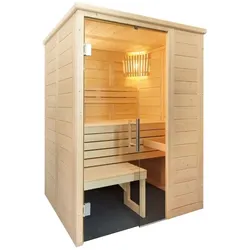
Harvia ALASKA MINI Saunakabine aus MassivfichteHarvia ALASKA MINI Saunakabine aus Massivfichte Die Harvia ALASKA MINI Saunakabine aus Massivfichte ist eine hochwertige, platzsparende Lösung für alle, die auch auf kleinstem Raum nicht auf das luxuriöse Saunaerlebnis verzichten möchten. Mit kompakten Maßen von 160 × 110 × 204 cm bietet sie ausreichend Platz für zwei Personen und fügt sich ideal in moderne Badezimmer oder kleine Wellnessbereiche ein. Dank der soliden Bauweise aus massiver Fichte und einem massiven Dachelement mit Dachkranz überzeugt die Kabine nicht nur durch ihre Funktionalität, sondern auch durch ihre Langlebigkeit und natürliche Optik. Hochwertige Innenausstattung für höchsten Komfort Im Inneren der ALASKA MINI erwartet die Nutzer eine edle Ausstattung aus "Prestige"-Linde. Dazu gehören eine 620 mm breite Bank, ein 350 mm Fußauftritt, eine Kopfstütze, Rückenlehnen, ein Lüftungsschieber sowie eine Zwischenbankverblendung. Eine Lampe mit Lampenschutz sorgt für angenehme Beleuchtung. Optional kann ein LED-Set für Farblicht integriert werden, um das Saunaerlebnis zusätzlich zu bereichern. Effiziente Heiztechnik für optimale Wärme Für die Wärme sorgt ein Saunaofen mit einer Heizleistung von 3,6 kW, der für eine Kabinengröße von 3,5 m3 ausgelegt ist. Dieser Ofen ermöglicht eine schnelle und gleichmäßige Erwärmung der Kabine, sodass die Nutzer in kürzester Zeit in den Genuss der wohltuenden Wärme kommen. Die Steuerung erfolgt über die Saunasteuerung Harvia CF9, die eine einfache Bedienung ermöglicht. Einfache Montage und individuelle Anpassung Die ALASKA MINI wird als Bausatz geliefert und kann dank der mitgelieferten Montageanleitung und des Montagematerials problemlos selbst aufgebaut werden. Die Kabine kann spiegelverkehrt aufgebaut werden, was eine flexible Anpassung an die räumlichen Gegebenheiten ermöglicht. Mit ihrem zeitlosen Design und der hochwertigen Verarbeitung ist die Harvia ALASKA MINI eine Bereicherung für jedes Zuhause. Abmessungen [mm]: 1600 x 1100 x 2040 Bauweise: massiv Massive Dachelemente mit Dachkranz Lüftungsschieber Rückenlehnen Zwischenbankverblendung Lampe mit Lampenschutz ohne Leuchtmittel Türe aus ESG Glas Wandstärke [mm]: 40 Holzart außen: Fichte Holzart innen: Fichte Holzart Inneneinrichtung: Linde Inneneinrichtung: Prestige Bänke Anzahl (oben / unten): 1/0 (620 mm) 1 Fußauftritt 350 mm Verstellbares Kopfteil bei einer Bank: Nein Türe Abmessungen [mm]: 590 x 1915 x 8 Türanschlag links und rechts: Nein Glaselemente Abmessungen [mm]: 224 x 1945 x 8 Infrarot-Vollspektrumstrahler [W]: Nein Kopfstützen Anzahl: 1 Ofenschutzgitter [mm]: 625 x 355 Bodenrost [mm]: Nein Silikonkabel für Saunaofen 5x2,5mm2: 3 m Silikonkabel für Saunalicht 3x1,5mm2: 3 m Personen: 2 Volumen [m3]: 3,5 Empf. Ofenleistung elektro [kW]: 3,6 Spiegelverkehrter Aufbau: Ja3695,00 €*Versand: 5,95 €Sichere Weiterleitung zum Anbieter
-
Wann fat32 und NTFS?
Wann sollte man das FAT32-Dateisystem verwenden und wann das NTFS-Dateisystem? FAT32 eignet sich gut für kleinere Speichergeräte wie USB-Sticks und SD-Karten, da es eine gute Kompatibilität mit verschiedenen Betriebssystemen bietet. NTFS hingegen ist besser geeignet für größere Festplatten und bietet erweiterte Funktionen wie Dateiverschlüsselung und Zugriffsrechte. Die Wahl zwischen FAT32 und NTFS hängt also von der Größe des Speichergeräts, den benötigten Funktionen und der Kompatibilität mit anderen Systemen ab. Es ist wichtig, die jeweiligen Vor- und Nachteile der beiden Dateisysteme zu berücksichtigen, um die richtige Entscheidung zu treffen. **
-
Was heißt NTFS formatieren?
NTFS steht für New Technology File System und ist ein Dateisystem, das von Microsoft für Windows-Betriebssysteme entwickelt wurde. Das Formatieren einer Festplatte oder eines USB-Sticks im NTFS-Format bedeutet, dass die Daten auf dem Speichergerät gelöscht und die Dateistruktur entsprechend den NTFS-Spezifikationen neu erstellt werden. Dadurch können größere Dateien und Partitionen unterstützt werden, sowie eine verbesserte Sicherheit und Zuverlässigkeit gewährleistet werden. Bevor man eine Festplatte im NTFS-Format formatiert, sollte man sicherstellen, dass alle wichtigen Daten gesichert sind, da der Vorgang alle vorhandenen Daten unwiderruflich löscht. Es ist auch wichtig zu beachten, dass Geräte, die im NTFS-Format formatiert sind, möglicherweise nicht von allen Betriebssystemen oder Geräten unterstützt werden. **
-
Welche Vorteile bietet eine Saunakabine für die Gesundheit und das Wohlbefinden?
Eine Saunakabine fördert die Durchblutung, stärkt das Immunsystem und hilft beim Entspannen und Stressabbau. Die Hitze regt den Stoffwechsel an, fördert die Ausscheidung von Giftstoffen und kann zur Linderung von Muskel- und Gelenkschmerzen beitragen. Zudem kann regelmäßiges Saunieren die Haut reinigen und zu einem verbesserten Hautbild führen. **
-
Ist es außerhalb der Saunakabine auch textilfrei?
In den meisten Saunabereichen ist es üblich, dass man außerhalb der Saunakabine textilfrei ist. Dies dient dazu, eine hygienische Umgebung zu gewährleisten und das Schwitzen zu erleichtern. Es kann jedoch von Sauna zu Sauna unterschiedlich sein, daher ist es ratsam, sich vorher über die jeweiligen Regeln und Vorschriften zu informieren. **
* Alle Preise verstehen sich inklusive der gesetzlichen Mehrwertsteuer und ggf. zuzüglich Versandkosten. Die Angebotsinformationen basieren auf den Angaben des jeweiligen Shops und werden über automatisierte Prozesse aktualisiert. Eine Aktualisierung in Echtzeit findet nicht statt, so dass es im Einzelfall zu Abweichungen kommen kann. ** Hinweis: Teile dieses Inhalts wurden von KI erstellt.